
目次
Mac キーボード操作で画面を分割できる!!
1. ついにMacにキーボード操作による画面分割がやってきた!
- これまでMacの画面分割(Split View)は、左上の緑ボタンを長押しするなど少し手間がかかりました。
- 2024年リリースの macOS Sequoia から、Windowsのようにキーボードだけでサクサク画面を並べられるようになりました。
- マウスを使わず、一瞬で作業スペースを整える魔法のショートカットを紹介します。
2. 基本操作:地球儀とControl、あとは矢印だけ
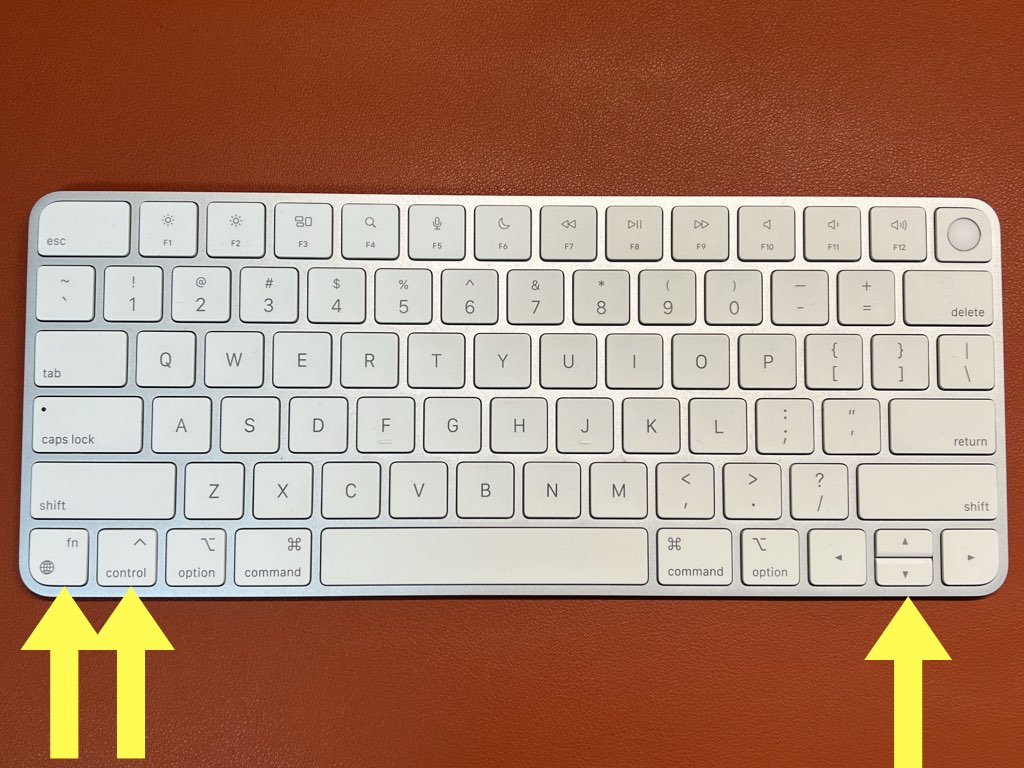
やり方は非常にシンプルです。分割したいウィンドウを選択した状態で、以下のキーを同時に押します。
| 操作 | ショートカットキー |
| 左半分に寄せる | 🌐(地球儀/Fn) + control + ← |
| 右半分に寄せる | 🌐(地球儀/Fn) + control + → |
| 上半分に寄せる | 🌐(地球儀/Fn) + control + ↑ |
| 下半分に寄せる | 🌐(地球儀/Fn) + control + ↓ |
| 全画面表示(中央) | 🌐(地球儀/Fn) + control + F |
| 縮小のサイズに戻す | 🌐(地球儀/Fn) + control + R |
Point: 地球儀マークのキーは、キーボード左下の「Fn」キーと同じ役割です。
3. Windowsユーザーが感動するポイント
- 直感的な操作: Windowsの「Win + 矢印」とほぼ同じ感覚で使えます。
4. うまく動かない時のチェックリスト
もしこのショートカットが効かない場合は、以下の点を確認してください。
- OSのバージョン: 「システム設定」>「全般」>「ソフトウェアアップデート」から、macOS Sequoia (15.0) 以降になっているか確認。
5. まとめ
「地球儀 + Control + 矢印」は、Macでのマルチタスクを劇的に変える神ショートカットです。一度指に覚えさせてしまえば、もうマウスでウィンドウを微調整するストレスからは解放されます!

